
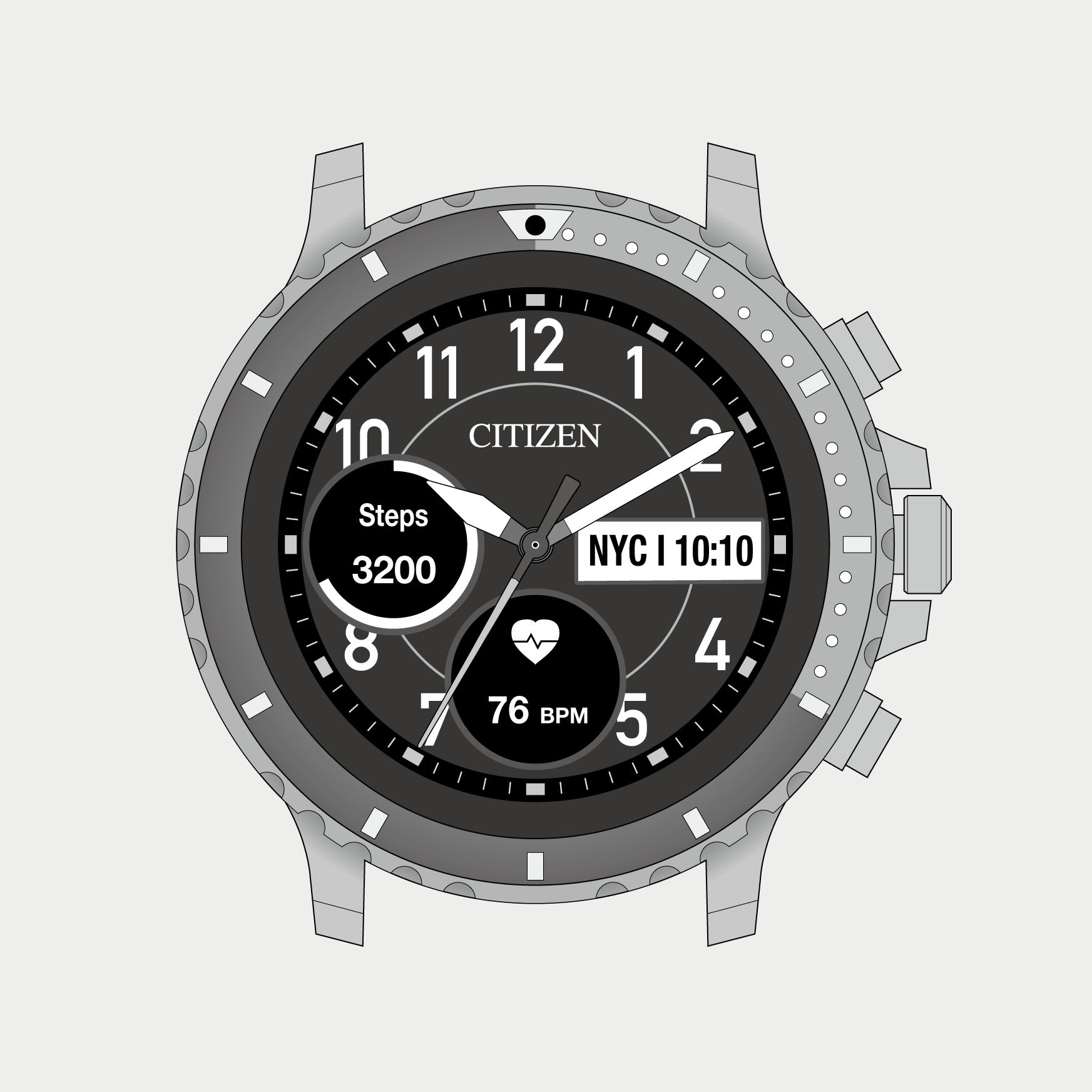
 Cal. no P990
 Affinez votre recherche
P990
L'application Wear OS by Google®
À propos de l'application Wear OS by Google
Qu'arrive-t-il à l'application Wear OS by Google (sur le smartphone) après décembre 2025 ?
Pour les appareils Android :
- L'application Wear OS by Google ne sera plus détectable sur Google Play™ pour les nouveaux utilisateurs sur les appareils exécutant Android 14 ou une version ultérieure.
- Les utilisateurs existants qui ont déjà téléchargé l'application peuvent continuer à la découvrir, la réinstaller et l'utiliser sur toute version d'Android OS prise en charge par l'application.
- Les nouveaux utilisateurs qui n'ont pas téléchargé l'application auparavant, veuillez vous référer au lien ici,« Comment jumeler la smartwatch P990 » pour plus d'informations.
- Sauf en cas de problèmes critiques, il n'y aura plus de mises à jour pour cette application.
Pour les appareils iOS :
- L'application Wear OS by Google reste visible et détectable dans l'App Store.
La connectivité entre le smartphone et la smartwatch continuera-t-elle d'être prise en charge ?
Oui. Les données telles que les notifications et les appels entrants continueront d'être prises en charge via les connexions smartphone-smartwatch (Bluetooth, Wi-Fi via la synchronisation cloud, ou Wi-Fi via le réseau cellulaire) pour les appareils Wear OS 2 (P990) existants.
Les informations du smartphone continueront-elles d'être livrées aux montres ?
Oui. Les applications existantes sur la montre et le smartphone pourront se synchroniser et transférer des données (telles que la connexion au compte Google, les Contacts et la Localisation) via les connexions smartphone-smartwatch (Bluetooth, Wi-Fi via la synchronisation cloud, ou Wi-Fi via le réseau cellulaire).
L'application Google Play Store sur la smartwatch continuera-t-elle de fonctionner ?
Oui. L'application Google Play Store sur les appareils Wear OS 2 (P990) continuera de fonctionner. Les utilisateurs peuvent continuer à utiliser l'application sur leur montre pour rechercher et télécharger des applications tierces, et recevoir des mises à jour des applications installées.
Y aura-t-il des changements dans les autres applications ?
Sauf besoin, aucun changement n'est prévu pour des applications telles que Météo, Google Pay™ et d'autres applications tierces.
Comment jumeler la smartwatch P990
Concerne : Smartwatches CZ Smart à écran tactile Gen1(P990)
Installer l'application Wear OS by Google.
iOS :
Veuillez télécharger l'application via l'App Store.
Android :
Veuillez télécharger l'application et suivre les instructions ci-dessous :
| Fichier | app_774567588.APK |
|---|---|
| Hachage SHA-256 | aa4e4ae8179e0c0fd62a02af9559fa35f 704f5c91086bce3352e295728d3369a |
* Cette application est fournie en l'état, et ne sera associée à aucune mise à jour ou fonctionnalité additionnelle ultérieures. Son utilisation se fait sous votre entière responsabilité, en ce sens que nous n'en garantissons pas le fonctionnement, ni la sécurité.
- Trouvez le fichier « app_774567588.APK ». Sélectionnez-le pour lancer l'installation. N'importe quel explorateur de fichiers fera l'affaire.
- Vous recevrez un avertissement sur l'écran du smartphone vous informant que vous devez donner à cette application la permission d'installer le fichier.
- Appuyez sur le bouton Paramètres pour continuer.
- Sur la page suivante, il vous sera demandé d'autoriser l'application (où vous stockez le fichier APK téléchargé) à effectuer des installations d'APK. Activez Autoriser à partir de cette source.
- Une invite devrait apparaître, vous donnant l'option d'Installer l'application. Allez-y et suivez les instructions pour l'installer.
Remarque : Si vous rencontrez un problème lors de l'installation de l'application (erreur : « App Not Installed/App Blocked To Protect Your Device »), veuillez essayer de désactiver/mettre en pause Scan App par Play Protect via l'installation Google Play Store. Référez-vous au lien ici pour plus d'instructions et d'explications. Au lieu de désactiver la fonctionnalité, vous pouvez sélectionner "Pause" pour arrêter la fonctionnalité pendant 24 heures.
Comment jumeler votre montre
Pour jumeler une smartwatch à écran tactile avec l'application Wear OS by Google, veuillez vous assurer que les étapes suivantes sont complétées :
- Votre smartwatch et votre smartphone sont tous deux complètement chargés.
- Votre smartwatch n'est pas jumelée avec votre smartphone actuel ou tout autre smartphone à proximité via Bluetooth avant le processus de jumelage dans l'application Wear OS by Google (cette étape est très importante).
Pour supprimer le jumelage : Ouvrez les Paramètres de votre smartphone → Appareils connectés/Bluetooth → Sélectionnez le nom de la smartwatch si vous le voyez dans la liste → Oublier/Dissocier l'appareil. - Votre téléphone est connecté à Internet (données mobiles ou Wi-Fi).
- [Pour les utilisateurs de smartphones Android] Activez la permission de Localisation et le Service de Localisation (cette étape est importante).
la permission de Localisation: Sur votre smartphone → Paramètres → Application → Application Wear OS by Google → Permission → Activez la Permission de Localisation.
Service de Localisation: Sur votre smartphone → Paramètres → Activez le Service de Localisation.
Après avoir procédé aux vérifications ci-dessus, passez à l'étape suivante.
- Allumez votre smartwatch.
- Sur votre smartphone, ouvrez l'application Wear OS by Google.
- Appuyez sur Configurer.
- Sur votre smartwatch, pour choisir une langue et accepter les conditions d'utilisation, suivez les instructions à l'écran.
- Sur votre smartphone, suivez les instructions à l'écran jusqu'à ce que vous trouviez le nom de votre smartwatch.
- Appuyez sur le nom de votre smartwatch.
- Vous trouverez un code sur votre smartphone et votre smartwatch.
- Pour terminer, suivez les instructions à l'écran.
Si les codes sont identiques : Sur votre smartphone, appuyez sur Jumeler. Cela peut prendre quelques minutes.
Si les codes sont différents : Redémarrez votre smartwatch et réessayez.
Conseil : Lorsque votre smartphone et votre smartphone sont connectés avec succès, vous trouverez "Connecté" dans l'application Wear OS by Google. Lorsqu'ils ne le sont pas, sur l'écran de votre smartwatch, vous trouverez "Déconnecté".
Si vous avez encore des questions, veuillez contacter le centre de services ici.
- Apple et le logo Apple sont des marques déposées par Apple Inc., enregistrées aux États-Unis et dans d'autres pays. App Store est une marque de services d'Apple Inc.
- Le nom et les logos Bluetooth® sont des marques déposées de Bluetooth SIG, Inc.
- Wear OS by Google, Google Pay et Google Play sont des marques déposées de Google LLC.