
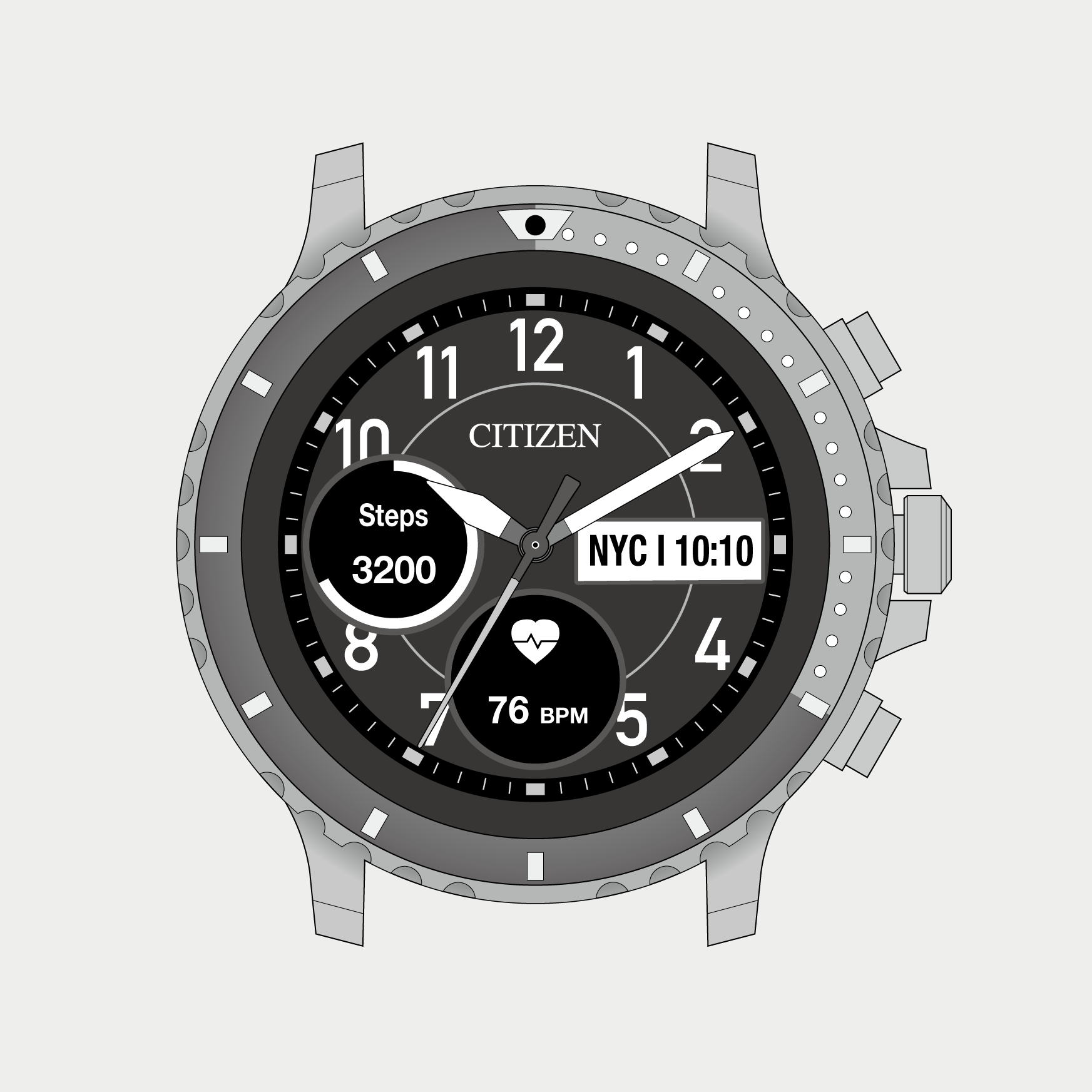
 Cal. No. P990
 Afine la búsqueda
P990
App Wear OS by Google®
Acerca de la app Wear OS by Google
¿Qué pasará con la aplicación Wear OS by Google (en los smartphones) después de diciembre de 2025?
Para dispositivos Android:
- La aplicación Wear OS by Google dejará de estar disponible en la tienda Google Play™ para los nuevos usuarios de dispositivos con Android 14 o superior.
- Los usuarios que ya hayan descargado la aplicación pueden seguir descubriéndola, reinstalarla y utilizarla en cualquier versión del sistema operativo Android compatible con la aplicación.
- Los nuevos usuarios que no hayan descargado la aplicación antes, deben consultar la sección «Cómo emparejar el smartphone P990» para obtener más información al respecto.
- A menos que haya problemas críticos, no habrá más actualizaciones para esta aplicación.
Para dispositivos iOS:
- La aplicación Wear OS by Google sigue siendo visible y localizable en la App Store.
¿Seguirá siendo compatible la conectividad entre el smartphone y el smartwatch?
Sí. Los datos como las notificaciones y las llamadas entrantes seguirán siendo compatibles con las conexiones de smartphone a smartwatch (Bluetooth, Wi-Fi a través de sincronización en la nube o Wi-Fi a través de red celular) para los dispositivos Wear OS 2 existentes (P990).
¿Seguirá llegando la información de los smartphones a los relojes?
Sí. Las aplicaciones existentes en el smartwatch y el smartphone podrán sincronizar y transferir datos (como el inicio de sesión de la cuenta de Google, los contactos y la ubicación) a través de conexiones entre el smartphone y el smartwatch (Bluetooth, Wi-Fi a través de sincronización en la nube o Wi-Fi a través de red móvil).
¿Seguirá funcionando la aplicación Google Play Store en el smartwatch?
Sí. La aplicación Google Play Store en dispositivos Wear OS 2 (P990) seguirá funcionando. Los usuarios pueden seguir utilizando la aplicación en su smartwatch para buscar y descargar aplicaciones de terceros, y recibir actualizaciones de las aplicaciones instaladas.
¿Habrá cambios en otras aplicaciones?
A menos que sea necesario, no se esperan cambios en aplicaciones como Weather, Google Pay™ y otras aplicaciones de terceros.
Cómo emparejar el smartwatch P990
Pertenece a: CZ Smart Smartwatch Gen1 con pantalla táctil (P990)
Instale la aplicación Wear OS by Google.
iOS:
Instale la aplicación a través de la App Store.
Android:
Descargue el siguiente archivo y siga las instrucciones:
| Archivo | app_774567588.APK |
|---|---|
| SHA-256 Hash | aa4e4ae8179e0c0fd62a02af9559fa35f 704f5c91086bce3352e295728d3369a |
* Esta aplicación se proporciona tal cual, y no se realizarán actualizaciones ni se añadirán funciones en el futuro. No podemos garantizar su funcionamiento ni su seguridad, por lo que le rogamos que lo utilice bajo su propia responsabilidad.
- Busque el archivo «app_774567588.APK». Selecciónelo para iniciar la instalación. Cualquier explorador de archivos sirve.
- Recibirá un aviso en la pantalla del smartphone indicándole que debe dar permiso a esa aplicación para instalar el archivo.
- Pulse el botón Configuración para continuar.
- En la siguiente página, se le pedirá que permita que la aplicación (donde almacena el archivo APK descargado) realice instalaciones APK. Active Permitir desde esta fuente.
- Aparecerá un mensaje que le dará la opción de instalar la aplicación. Siga las instrucciones de instalación.
Nota: En caso de que experimente un problema al instalar la aplicación (error: «App No Instalada/App Bloqueada Para Proteger Su Dispositivo»), intente desactivar/pausar Scan App by Play Protect a través de Google Play Store. Consulte este enlace para obtener más instrucciones y explicaciones. En lugar de desactivar la función, puede seleccionar «Pausa». para detener la función durante 24 horas.
Cómo emparejar su smartwatch
Para emparejar un smartwatch con pantalla táctil con la aplicación Wear OS by Google, siga los siguientes pasos.
- El smartwatch y el smartphone están completamente cargados.
- El smartwatch no está emparejado con el teléfono actual ni con ningún otro smartphone cercano a través de Bluetooth antes del proceso de emparejamiento en la aplicación Wear OS by Google (este paso es muy importante).
Para desemparejar: Abra Ajustes del teléfono → Dispositivos conectados/Bluetooth → Seleccione el nombre del reloj si lo ve en la lista → Olvidar/Desvincular el dispositivo. - El smartphone está conectado a Internet (datos móviles o Wi-Fi).
- Para los usuarios de smartphones Android, habilite los permisos de ubicación y el servicio de ubicación (este paso es importante).
Permiso de ubicación: En el teléfono → Ajustes → Aplicación → Aplicación Wear OS by Google → Permisos → Activar permiso de ubicación
Servicio de ubicación: En tu teléfono → Ajustes →Activar el servicio de localización.
Una vez realizadas las comprobaciones anteriores, continúe con el siguiente paso.
- Encienda el smartwatch.
- En el smartphone, abra la aplicación Wear OS by Google.
- Pulse «Configurarlo».
- En el smartwatch, siga las instrucciones que aparecen en pantalla para elegir un idioma y aceptar las condiciones del servicio.
- En el smartphone, siga las instrucciones en pantalla hasta que encuentre el nombre de su smartwatch.
- Pulse el nombre de su smartwatch.
- Encontrará un código en su smartphone y smartwatch.
- Para terminar, siga las instrucciones que aparecen en pantalla.
Si los códigos son los mismos: En su smartphone, pulse Emparejar. Esto puede llevar varios minutos.
Si los códigos son diferentes: Reinicia su smartwatch e inténtelo de nuevo.
Consejo: Si su smartphone y su smartwatch se conectan correctamente, verá «Conectado» en la aplicación Wear OS by Google. Si no están conectados, en la pantalla del smartwatch verá Desconectado.
Si sigue teniendo dudas, póngase en contacto con nuestro centro de servicio técnico a través de este enlace.
- Apple y el logotipo de Apple son marcas comerciales de Apple Inc., registradas en EE. UU. y en otros países. App Store es una marca de servicio de Apple Inc.
- Las marcas Bluetooth® y sus logotipos son marcas comerciales propiedad de Bluetooth SIG, Inc.
- Wear OS by Google, Google Pay y Google Play son marcas comerciales de Google LLC.